
Optimasi Kecepatan WordPress
Kecepatan loading website sangat berpengaruh pada pengalaman pengguna, SEO, dan konversi. Panduan ini menjelaskan langkah teknis dan praktis untuk mempercepat WordPress menggunakan kombinasi plugin dan pengaturan server/theme.
Panduan ini bersifat umum dan dapat diterapkan pada berbagai theme WordPress.
1. Pilih Hosting yang Tepat
- Gunakan penyedia hosting yang memiliki reputasi baik dan support responsif.
- Untuk shared hosting, pilih paket yang spesifikasinya cukup (CPU, RAM, IO) agar tidak mudah “menggembos” saat trafik naik.
- Jika menggunakan VPS, penyedia yang umum direkomendasikan:
- DigitalOcean
- Vultr
- OVH
- Lokasi server dan kualitas jaringan juga berpengaruh pada Time To First Byte (TTFB).
2. Gunakan Theme yang Ringan
- Hindari theme yang terlalu banyak memanggil gambar besar di halaman depan.
- Pastikan gambar di theme tidak di-resize hanya dengan CSS/HTML (misalnya menampilkan gambar 2000px dalam box 300px) karena akan memperlambat loading.
- Perhatikan jumlah file CSS dan JavaScript yang digunakan theme:
- Terlalu banyak file dan request akan menambah waktu load.
- Theme yang rapi biasanya menggabungkan dan meminimalkan aset.
- Untuk situs tipe blog/magazine, pilih theme yang fokus pada konten dan performa.
3. Kurangi Penggunaan Plugin
- Semakin banyak plugin, semakin banyak script dan query yang jalan di background.
- Instal plugin hanya jika benar-benar diperlukan.
- Hindari memasang beberapa plugin dengan fungsi mirip (misalnya beberapa plugin SEO atau security sekaligus).
Page Builder
- Semua page builder akan menambah overhead, apa pun jenisnya.
- Untuk website murni blog/magazine, disarankan tidak menggunakan page builder.
- Jika butuh builder, gunakan Gutenberg (editor blok bawaan WordPress) karena:
- Sudah terintegrasi dengan core WordPress.
- Banyak plugin blok tambahan tersedia.
4. Optimasi Gambar
Gambar biasanya menjadi beban terbesar dalam ukuran halaman.
4.1 Kompres Gambar Sebelum Upload
- Sebelum upload, kompres gambar secara manual.
- Rekomendasi layanan online:
4.2 Scaled Images (Ukuran Gambar vs Layout)
- Sesuaikan ukuran gambar dengan layout yang digunakan.
- Contoh:
- Jika thumbnail halaman depan berukuran 300×150 px, jangan gunakan gambar 2000×1000 px lalu dikecilkan pakai CSS.
- Pada layanan seperti GTmetrix, masalah ini muncul sebagai “Serve scaled images”.
- Solusi:
- Atur fungsi image size di theme agar memanggil ukuran yang sesuai.
- Pastikan fungsi
add_image_sizedan pemanggilanthe_post_thumbnailatau sejenisnya sudah menggunakan size yang tepat.
4.3 Plugin Optimasi Gambar
Jika Anda sudah terlanjur mengupload banyak gambar, gunakan plugin optimasi:
- Smush it: https://wordpress.org/plugins/wp-smushit/
- EWWW Image Optimizer: https://wordpress.org/plugins/ewww-image-optimizer/
- Compress JPEG & PNG images (TinyPNG): https://wordpress.org/plugins/tiny-compress-images/
Catatan:
- Plugin gratis kadang hasil kompresnya tidak semaksimal layanan online, tetapi tetap membantu menurunkan ukuran file.
5. Minify HTML, CSS, dan JS dengan Autoptimize
Salah satu langkah penting untuk mempercepat WordPress adalah memperkecil (minify) dan menggabungkan (combine) file HTML, CSS, dan JavaScript.
5.1 Instalasi Autoptimize
- Instal plugin Autoptimize: https://wordpress.org/plugins/autoptimize/
- Aktifkan plugin.
Masuk ke Settings -> Autoptimize untuk pengaturan.
5.2 Pengaturan Dasar Autoptimize
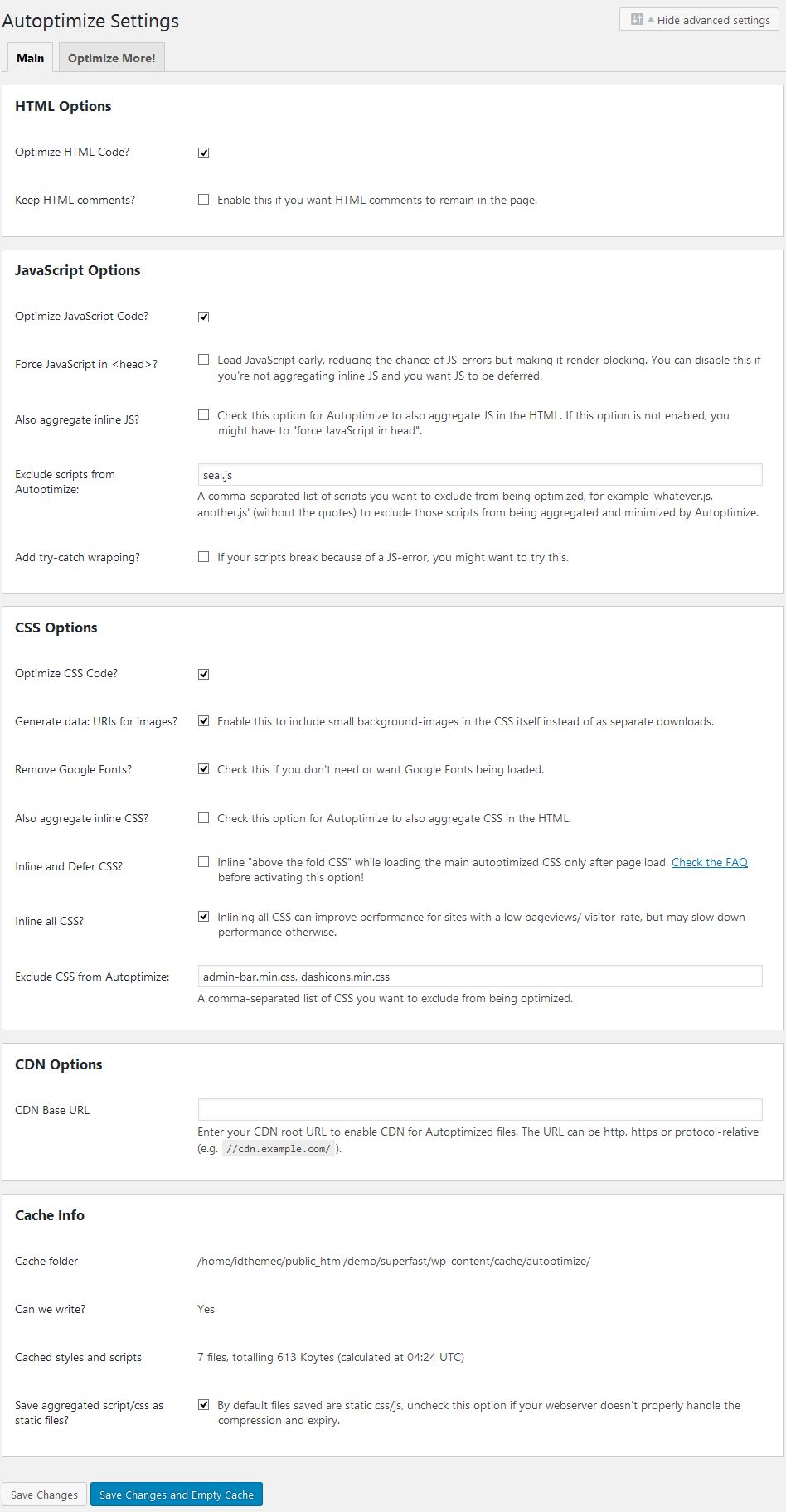
- Klik Hide advanced settings atau Show advanced settings (tergantung versi) untuk menampilkan semua opsi.
- Di bagian HTML Options:
- Centang Optimize HTML Code?
- Jangan centang Keep HTML comments? agar komentar HTML ikut dibersihkan.
- Di bagian JavaScript Options:
- Centang Optimize JavaScript Code?
- Centang opsi untuk menggabungkan JS jika situs dan plugin Anda kompatibel.
- Jika terjadi error, coba nonaktifkan kombinasi JS atau exclude file tertentu.
- Di bagian CSS Options:
- Centang Optimize CSS Code?
- Centang Aggregate CSS-files? untuk menggabungkan CSS.
- Anda bisa mengaktifkan inline critical CSS jika diperlukan.
5.3 Catatan Penting tentang jQuery
- Jangan sembarangan menghapus atau mengecualikan
jquery.js. - Banyak script theme dan plugin bergantung pada jQuery bawaan WordPress.
- Jika Anda mengisi opsi Exclude scripts from Autoptimize, pastikan jQuery tetap diproses dengan benar atau diexclude sesuai rekomendasi plugin/theme, bukan dihapus total.
5.4 Contoh Hasil Minify
- Autoptimize dapat mengubah HTML/CSS/JS menjadi 1 baris panjang.
- Hal ini normal dan membantu mengurangi ukuran file serta mempercepat loading.
Untuk visual, Anda bisa lihat contoh setting autoptimize yang saya terapkan:
6. Plugin Cache
Selain minify, plugin cache akan menyajikan halaman statis ke pengunjung sehingga mengurangi beban server.
Beberapa plugin cache populer:
- WP Fastest Cache: https://wordpress.org/plugins/wp-fastest-cache/
- WP Super Cache: https://wordpress.org/plugins/wp-super-cache/
- W3 Total Cache: https://wordpress.org/plugins/w3-total-cache/
- Litespeed Cache: https://wordpress.org/plugins/litespeed-cache/
- Wp Rocket: https://wp-rocket.me/
Rekomendasi umum:
- WP Fastest Cache cukup mudah disetting dan efektif untuk banyak kasus.
Screenshot wp fastest cache yang saya terapkan dengan syarat combine dengan plugin autoptimize: 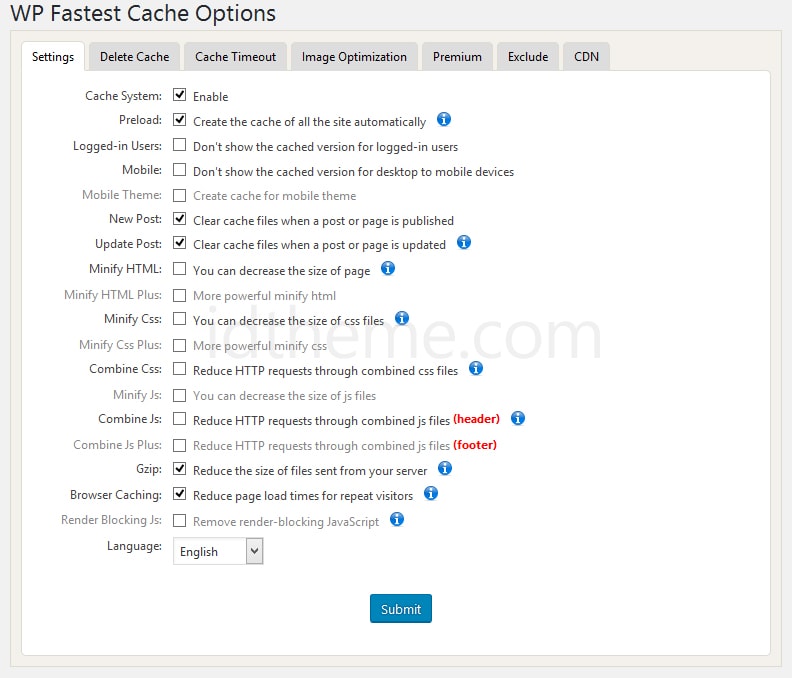
6.1 Prinsip Pengaturan Cache
- Aktifkan:
- Page cache (caching halaman).
- Browser cache (expired headers).
- GZIP compression (bila tidak diaktifkan di level server).
- Jangan mengaktifkan semua fitur “ekstrim” sekaligus tanpa uji coba, karena bisa bentrok dengan plugin lain.
- Setelah mengubah pengaturan, selalu:
- Clear cache plugin.
- Uji website dalam mode incognito / device lain.
7. Script, Iklan, dan Plugin Lain
7.1 Kompatibilitas Plugin
- Beberapa plugin tidak “ramah” terhadap optimasi agresif (misalnya minify dan combine JS/CSS).
- Contoh: beberapa builder atau plugin page builder bisa bentrok jika JS-nya digabung/ditunda terlalu agresif.
- Jika setelah mengaktifkan optimasi ada bagian layout yang rusak:
- Coba exclude file JS/CSS tertentu.
- Nonaktifkan fitur combine hanya untuk sementara, lalu uji lagi.
7.2 Script Iklan (Google AdSense, dsb.)
- Gunakan script dengan atribut
asyncagar script iklan tidak menghambat render. - Gunakan unit iklan responsif.
- Hindari terlalu banyak unit iklan dalam satu halaman karena sangat mempengaruhi kecepatan dan CLS (layout shift).
7.3 Kurangi Plugin yang Tidak Perlu
- Hapus atau nonaktifkan plugin yang tidak digunakan.
- Gunakan satu plugin untuk satu fungsi utama (misalnya satu plugin cache, satu plugin SEO).
8. Server, GZIP, dan CDN
8.1 Pengaturan Server
- Pastikan server mendukung:
- GZIP compression atau Brotli.
mod_expiresuntuk pengaturan cache header (pada Apache).mod_pagespeedjika tersedia (tidak wajib).
- Banyak panel hosting saat ini sudah menyediakan toggle GZIP/Compress dalam cPanel atau panel bawaan.
8.2 CDN (Content Delivery Network)
- CDN membantu menyajikan konten statis (gambar, CSS, JS) dari server yang lebih dekat dengan pengunjung.
- Contoh CDN gratis:
- Cloudflare (paket free sudah cukup untuk banyak website).
- Manfaat CDN:
- Mengurangi beban server utama.
- Meningkatkan kecepatan di lokasi geografis lain.
9. Checklist Praktis
Gunakan checklist berikut sebagai panduan saat mengoptimasi:
- [ ] Hosting sudah dipilih dengan spesifikasi memadai.
- [ ] Theme yang digunakan ringan dan tidak berlebihan memuat script.
- [ ] Jumlah plugin sudah diminimalkan, tanpa duplikasi fungsi.
- [ ] Gambar dikompres sebelum upload.
- [ ] Ukuran gambar sudah disesuaikan dengan layout (scaled images).
- [ ] Plugin optimasi gambar diaktifkan jika diperlukan.
- [ ] Autoptimize sudah disetting untuk minify dan combine CSS/JS/HTML.
- [ ] jQuery tidak dihapus atau di-disable sembarangan.
- [ ] Plugin cache terpasang dan dikonfigurasi (WP Fastest Cache / lainnya).
- [ ] Script iklan menggunakan async dan tidak berlebihan.
- [ ] GZIP/kompresi aktif di server.
- [ ] CDN digunakan (opsional tapi disarankan).
10. Referensi
- Cara mempercepat WordPress dengan plugin dan optimasi: https://www.idtheme.com/cara-percepat-loading-wordpress-dengan-plugin/