
Instalasi dan Pengaturan Galepro
Video Tutorial
Sebelum anda melangkah install Galepro, sebaiknya anda lihat video di atas sampai selesai.
Langkah Instalasi
- Download terlebih dahulu theme Galepro dari member area.
- Extract paket yang anda dapatkan, lalu upload file
galepro.zipmelalui Appearance -> Themes -> Add New -> Upload Theme. - Aktifkan theme Galepro.
- Instal rekomendasi dan required plugin yang diminta, lalu aktifkan semuanya.
Aktivasi Lisensi
- Masuk ke Plugins -> Galepro License.
- Masukkan license key yang anda dapatkan dari member area kentooz: https://member.kentooz.com/softsale/license.
- Simpan, pastikan status lisensi aktif agar update dan dukungan berjalan dengan baik.
Import Demo Data
- Masuk ke Appearance -> Import Demo Data.
- Klik tombol Import Demo Data.
- Tunggu beberapa menit hingga proses selesai.
- Setelah selesai, tampilan website akan mirip dengan demo resmi theme Galepro.
- Lanjutkan dengan menyesuaikan widget dan pengaturan di Customizer.
Pengaturan Galepro Core
Plugin galepro-core menyediakan berbagai pengaturan fitur bawaan theme.
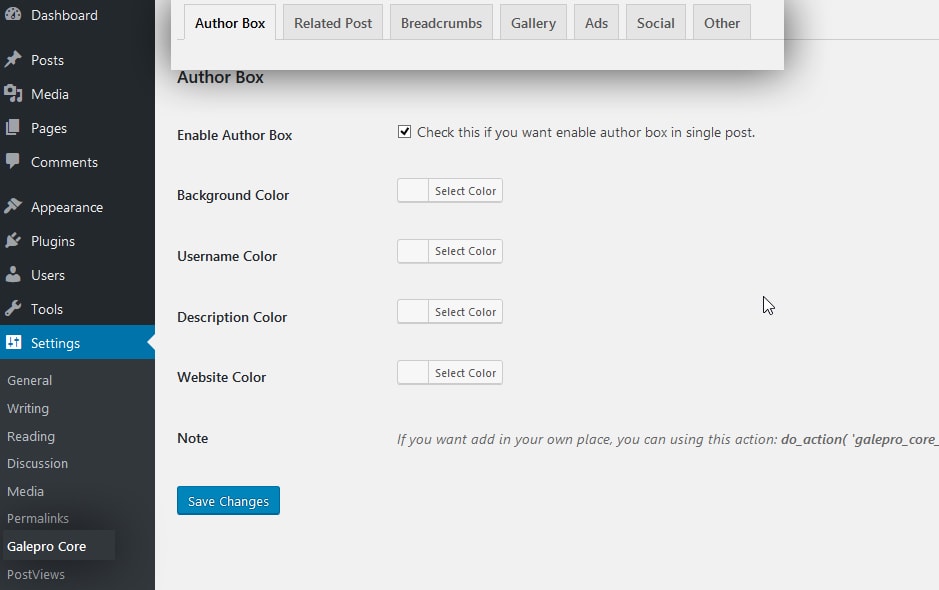
Masuk ke Settings -> Galepro Core untuk mengaturnya.
Tab Author Box
- Mengaktifkan atau menonaktifkan author box di single post.
- Mengatur warna dan tampilan kotak author.
Tab Related Posts
- Mengaktifkan atau menonaktifkan related posts.
- Mengatur jumlah postingan yang tampil di bagian related.
Tab Breadcrumbs
- Mengaktifkan breadcrumbs.
- Mengatur teks breadcrumb (misalnya label “Home” dan separator).
Tab Gallery
- Mengaktifkan gallery bawaan theme.
- Mengatur tombol download dan auto description jika tersedia.
Tab Ads
- Mengatur kode iklan di berbagai posisi yang disediakan theme.
- Mengaktifkan script anti adblock jika digunakan.
Tab Social
- Mengatur tombol social share.
- Mengatur opengraph (jika belum menggunakan plugin SEO terpisah).
Tab Other
- Menambahkan script khusus di head dan footer (misalnya Google Analytics, Facebook Pixel).
- Opsi optimasi seperti menonaktifkan script emoji, script version, dan lain-lain.
Berikut screenshot pengaturan Galepro Core:
Pengaturan Style via Customizer
Pengaturan tampilan theme dilakukan melalui Appearance -> Customize.
Tab General
- Mengatur layout umum (boxed/fullwidth).
- Mengatur warna utama (background, primary color).
- Mengatur gambar latar belakang website.
- Mengatur font:
- Menggunakan Google Fonts.
- Mengatur ukuran dan warna heading dan body text.
Tab Header
- Mengatur logo dan site icon.
- Mengatur warna latar header.
- Mengatur gambar latar header.
- Mengatur menu header:
- Posisi dan layout menu.
- Warna teks menu, hover, dan aktif.
Tab Blog
- Mengatur layout halaman blog/arsip:
- Posisi sidebar (kiri/kanan/tanpa sidebar).
- Jumlah posting per halaman (mengikuti pengaturan Reading WordPress).
Tab Footer
- Mengatur warna latar footer.
- Mengatur teks copyright.
- Mengatur jumlah widget yang tampil di footer (misalnya 3 atau 4 kolom).
Tab Menus
- Mengatur menu navigasi (lihat juga dokumentasi menu Galepro).
Tab Widgets
- Mengatur sidebar dan module widget (sidebar utama, footer widget, dsb).
Tab Additional CSS
- Menambahkan custom CSS untuk kustomisasi lanjutan.
Persyaratan Server
- Apache dengan PHP versi 7.4 ke atas (mendukung PHP 7).
- WordPress versi 5 ke atas (disarankan versi terbaru).
- Curl dan Json Module di server (wajib).
Untuk alasan keamanan, sangat disarankan menggunakan versi PHP yang lebih baru daripada 7.4.