
Pengaturan Menu Theme Jurnalpress
Panduan ini menjelaskan cara membuat dan mengatur menu navigasi di website Anda, termasuk fitur-fitur khusus yang disediakan oleh theme.
Video Tutorial
Berikut adalah video tutorial untuk Pengaturan Menu tema JurnalPress:
Untuk detail tutorial teks bisa anda lihat dibawah.
Membuat Menu Baru
- Masuk ke Appearance > Menus.
- Klik link create a new menu.
- Beri nama menu (misalnya: Main Menu), lalu klik tombol Create Menu.
Menambahkan Item ke Menu
- Di sebelah kiri, Anda akan melihat kotak berisi Pages, Posts, Custom Links, dan Categories.
- Centang item yang ingin Anda tambahkan ke menu.
- Klik Add to Menu.
- Item akan muncul di struktur menu di sebelah kanan.
- Anda bisa menggeser (drag & drop) item untuk mengubah urutan atau membuat sub-menu (dropdown).
Pengaturan Tambahan Menu Item
Theme ini menyediakan opsi tambahan untuk setiap item menu agar tampilan lebih menarik. Klik tanda panah kecil pada item menu untuk melihat opsi ini:
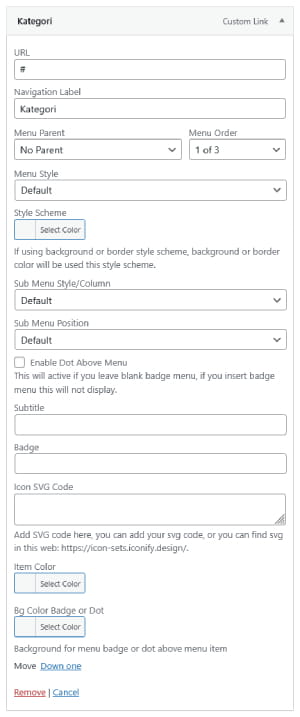
- Menu Style: Mengatur gaya tampilan menu item, tersedia 3 menu style: Default, Background, dan Border.
- Style Scheme: Memilih skema warna khusus untuk menu item pada Background dan Border menu style.
- Sub Menu Style/Column: Mengatur tampilan submenu (misalnya untuk membuat Mega Menu).
- Sub Menu Position: Mengatur posisi munculnya submenu, tersedia 3 opsi: Left, Right, dan Center.
- Enable Dot Above Menu: Menampilkan titik kecil di atas menu (biasanya untuk menandai menu penting atau aktif).
- Subtitle: Menambahkan teks kecil di bawah label menu utama.
- Badge: Menambahkan label kecil (seperti "New", "Hot") di atas menu.
- Icon SVG Code: Memasukkan kode SVG untuk menampilkan ikon pada menu. Anda bisa mencari ikon di Iconify.
- Item Color: Memilih warna teks menu item.
- Bg Color Badge or Dot: Memilih warna latar belakang badge atau dot di atas menu.
Mengatur Lokasi Menu
Theme ini mendukung 4 lokasi menu utama. Anda bisa mengaturnya di tab Manage Locations:
- Primary: Menu utama yang biasanya muncul di bagian header atas.
- Secondary: Menu tambahan yang mungkin muncul di top bar atau area lain pada header.
- Side Menu (Mobile): Menu khusus yang akan muncul saat diakses melalui perangkat mobile (tampilan responsif).
- Footer Menu: Menu yang muncul di bagian kaki (footer) website, terletak pada copyright section.
Jangan lupa klik Save Changes setelah mengatur lokasi menu.