
Pengaturan Menu Muvipro
Video Tutorial
Membuat Menu
- Buka Appearance > Menus > create a new menu.
- Beri nama, klik Create Menu.
- Tambahkan item dari Pages/Posts/Custom Links/Categories, klik Add to Menu.
- Susun urutan, buat dropdown dengan drag & drop.
Lokasi Menu
- Primary: menu utama di header.
- Secondary: menu kedua di bawah/atas primary.
- Top Navigation: navigasi di atas header.
Atur di Appearance > Menus > Manage Locations, pilih menu untuk tiap lokasi lalu Save Changes.
Opsi Tambahan Item Menu
Note: Disini sudah support simple mega menu atau menu kolom. Cara pengaturannya:
- Silahkan anda aktifkan terlebih dahulu CSS Classes nya, klik Screen Options pada kanan atas. Maka akan muncul setingan nya, lihat gambar dibawah:

- Lalu anda centang pilihan CSS Classes nya. Setelah itu Edit Parent Menu nya, atau menu utama (silahkan anda lihat video diatas).
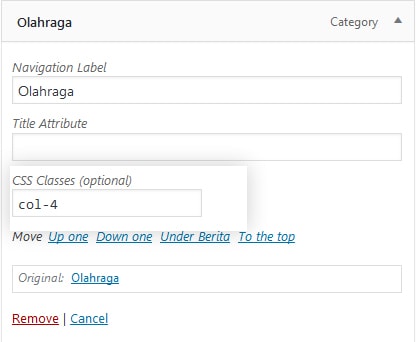
- Pada CSS Classes, silahkan anda masukkan kode:
- col-2 untuk 2 kolom submenu
- col-3 untuk 3 kolom submenu
- col-4 untuk 4 kolom submenu
- Selesai.
Note: Untuk theme muvipro support sampai 3 lokasi menu, silahkan lihat tutorial video diatas.
Top Navigation (Jika Didukung)
Pada versi tertentu (misalnya v1.0.4+), Muvipro menambahkan Top Navigation:
- Digunakan untuk link cepat (misalnya halaman penting, kategori utama).
- Pengaturan lengkap lihat dokumentasi: Top Navigation Muvipro
Tips Tambahan
- Solusi menambahkan icon pada menu: Tambahkan Icon Pada Menu