
Instalasi dan Pengaturan Newkarma
Video Tutorial
Sebelum anda melangkah install Newkarma, sebaiknya anda lihat video di atas sampai selesai.
Langkah Instalasi
- Download file theme dari member area.
- Extract package yang sudah anda unduh, lalu anda upload newkarma.zip melalui Appearance > Themes > Upload Theme.
- Activate theme Newkarma.
- Install dan activate plugin rekomendasi/required yang diminta.
Setelah semua plugin yang dibutuhkan terinstall dan aktif, lanjut ke aktivasi lisensi dan import demo.
Aktivasi Lisensi
- Masuk ke Plugins → Newkarma License.
- Masukkan license key yang anda dapatkan dari member area:
- Login ke https://member.kentooz.com
- Masuk ke menu License:
https://member.kentooz.com/softsale/license
- Copy license key untuk theme Newkarma, lalu paste di halaman Newkarma License.
- Simpan, dan pastikan status lisensi aktif agar update dan dukungan berjalan normal.
Import Demo
- Masuk ke Appearance > Import Demo Data.
- Klik Import Demo Data, install plugin required dan tunggu hingga selesai.
- Layout akan mengikuti demo, lanjutkan dengan menyesuaikan menu, widget dan customizer.
Pengaturan Plugin Newkarma Core
Theme Newkarma menggunakan plugin Newkarma Core untuk mengatur fitur-fitur utama. Screen shot pengaturan:
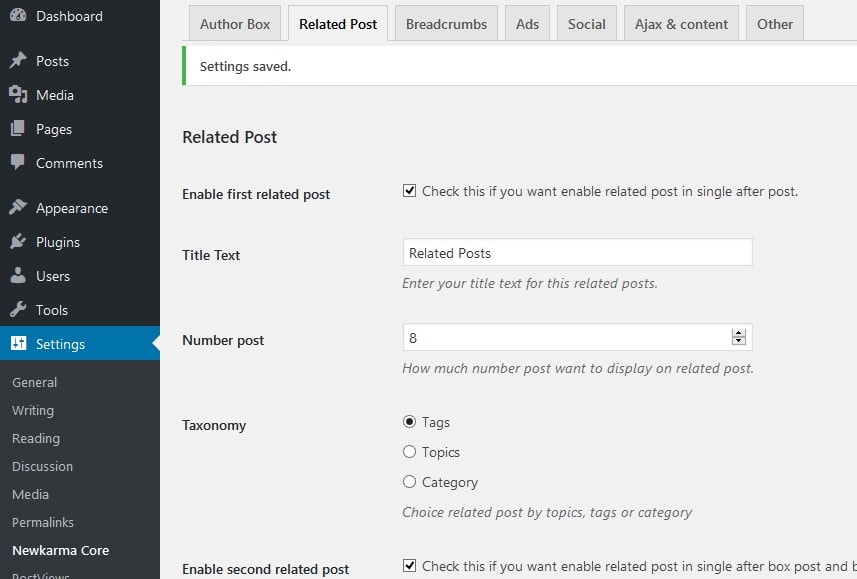
Masuk ke Settings → Newkarma Core. Beberapa tab penting:
Tab Author Box
- Mengaktifkan/menonaktifkan author box di single post.
- Mengatur teks dan tampilan author box.
Tab Related Posts
- Mengaktifkan fitur related posts.
- Menentukan jumlah posting terkait yang ditampilkan.
- Mengatur dasar related posts (kategori, tag, dll jika tersedia).
Tab Breadcrumbs
- Mengaktifkan breadcrumbs.
- Mengatur teks dan separator breadcrumb.
Tab Ads
- Mengatur kode iklan di berbagai lokasi:
- Atas/bawah konten.
- Sidebar.
- Lokasi lain yang disediakan theme.
- Menyediakan opsi anti adblock script jika diperlukan.
Tab Social
- Mengatur social share button.
- Mengatur OpenGraph jika belum menggunakan plugin SEO untuk OG.
Tab Ajax & Content
- Mengatur navigasi infinite scroll (jika didukung).
- Mengatur perilaku konten yang dimuat via Ajax.
Tab Other
- Menentukan script yang ditampilkan di:
- Head
- Footer
- Bisa digunakan untuk:
- Google Analytics
- Facebook Pixel
- Script optimasi lainnya (misalnya menonaktifkan emoji, query string version, dll).
Pengaturan Tampilan via Customizer
Semua pengaturan tampilan utama diatur melalui Appearance → Customize. Screen shot pengaturan:
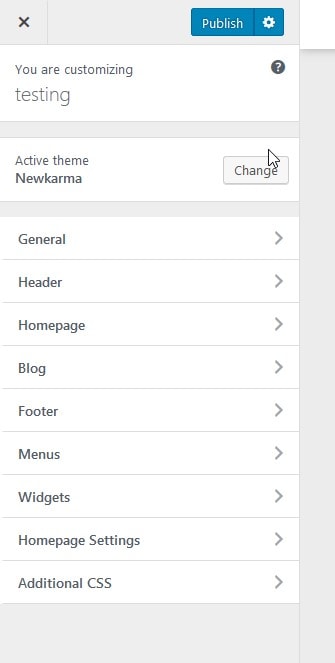
Tab General
- Pengaturan umum theme:
- Layout umum (boxed / fullwidth).
- Warna utama (primary color), background.
- Gambar latar (background image).
- Pengaturan font:
- Memilih font Google Fonts.
- Mengatur ukuran font heading dan body.
- Mengatur warna teks.
Tab Header
- Pengaturan area header:
- Icon dan logo situs.
- Warna latar header.
- Gambar latar header (jika digunakan).
- Pengaturan menu utama:
- Layout menu.
- Warna menu (normal, hover, aktif).
Tab Homepage
- Mengatur tampilan Headline Carousel.
- Mengatur module homepage (blok-blok konten di halaman utama).
Tab Blog
- Mengatur layout blog:
- Sticky sidebar.
- Navigasi situs.
- Blog content.
Tab Footer
- Mengatur bagian footer:
- Warna latar footer.
- Teks copyright.
- Jumlah widget yang tampil di footer.
Tab Menus
- Mengatur menu navigasi (shortcut ke Appearance → Menus).
Tab Widgets
- Mengatur sidebar dan module widget:
- Widget pada sidebar utama.
- Widget pada footer.
Tab Additional CSS
- Menambahkan custom CSS untuk kustomisasi lanjutan.
Persyaratan Server
Rekomendasi server untuk menjalankan Newkarma dengan baik:
- Apache dengan PHP minimal 7.2 ke atas.
- WordPress versi 5 ke atas (disarankan versi terbaru).
- Modul Curl dan OpenSSL aktif (wajib).
Jika anda masih menggunakan PHP versi di bawah 7.2, sangat disarankan untuk upgrade karena alasan keamanan dan kompatibilitas.