
Cara Posting di Theme Wpmedia
Format Post
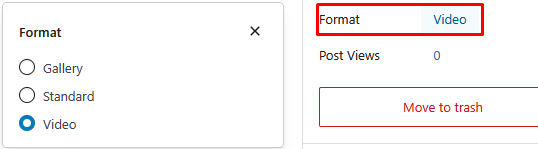
- Standard: posting biasa dengan featured image.
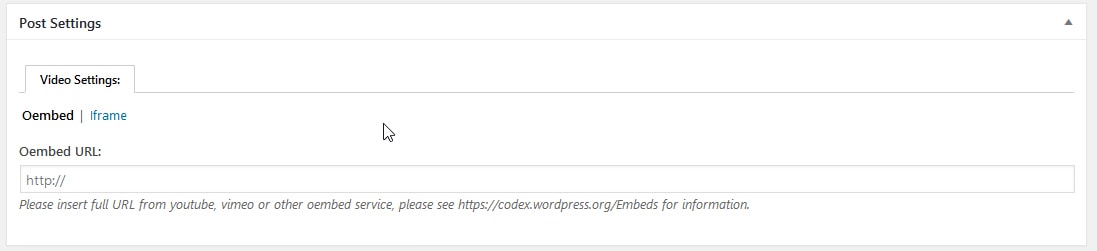
- Video: gunakan post format Video, isi sumber video via Oembed atau Iframe di Video Settings.
- Gallery: gunakan block Gallery Gutenberg atau insert gallery di Classic Editor.
Berikut contoh pengaturan post format:
Posting Standard
Posting standard digunakan untuk artikel biasa (tanpa format video/galeri khusus).
Langkah-langkah:
- Masuk ke Posts → Add New.
- Isi:
- Title (judul artikel).
- Content (isi artikel).
- Category, Topic, dan Tags jika digunakan.
- Pastikan Post Format tetap pada Standard (default).
- Pilih Featured Image:
- Klik Set featured image.
- Pilih atau upload gambar yang ingin dijadikan thumbnail utama.
- Tutorial featured image.
- Klik Publish untuk menerbitkan artikel.
Posting Video
Posting video memanfaatkan Post Format: Video dan pengaturan Video Settings.
Langkah-langkah:
- Masuk ke Posts → Add New.
- Isi judul, konten, kategori, topic, dan tag seperti biasa.
- Ubah Post Format menjadi Video.
- Cari metabox Video Settings (biasanya di bawah editor):
- Terdiri dari 2 tab:
- Oembed
- Iframe
- Terdiri dari 2 tab:
- Jika menggunakan Oembed:
- Masukkan URL video dari platform yang didukung WordPress, misalnya:
- YouTube
- Dailymotion
- WordPress akan otomatis melakukan embed.
- Daftar layanan oEmbed dapat dilihat di:
https://codex.wordpress.org/Embeds
- Masukkan URL video dari platform yang didukung WordPress, misalnya:
- Jika menggunakan Iframe:
- Masukkan kode
<iframe>yang disediakan oleh platform video.
- Masukkan kode
- Pilih Featured Image untuk thumbnail.
- Klik Publish.
Berikut contoh video settings:
Posting Galeri
Posting galeri memungkinkan anda menampilkan beberapa gambar dalam satu posting dengan layout galeri.
Langkah-langkah:
- Masuk ke Posts → Add New.
- Isi judul, konten, kategori, topic, dan tag seperti biasa.
- Ubah Post Format menjadi Gallery.
- Upload gambar-gambar yang ingin ditampilkan:
- Klik Add Media.
- Upload semua gambar yang ingin ditampilkan pada postingan tersebut.
- Tidak perlu menekan Insert into post untuk masing-masing gambar jika theme otomatis menampilkan sebagai galeri.
- Pilih salah satu gambar sebagai Featured Image.
- Klik Publish.
Theme Wpmedia akan menampilkan gambar-gambar tersebut sebagai galeri sesuai layout yang sudah diatur.
Split Post (Membagi Artikel Menjadi Beberapa Halaman)
Jika artikel anda sangat panjang, anda dapat membaginya menjadi beberapa halaman.
Caranya:
Buka editor dalam mode Text (HTML) atau blok yang mendukung.
Di antara paragraf yang ingin dipisah halamannya, masukkan tag:
html<!--nextpage-->Ulangi di beberapa bagian jika ingin lebih dari dua halaman.
WordPress akan menampilkan pagination (halaman 1, 2, 3, ...) di bagian bawah artikel.
Referensi tambahan:
https://wordpress.com/support/wordpress-editor/blocks/page-break-block/
Focus News (Layout Khusus)
Theme Wpmedia menyediakan fitur Focus News untuk menonjolkan berita tertentu dengan layout berbeda pada halaman index dan archive.
Pengaturan biasanya tersedia di metabox Theme Settings di sisi kanan atau bawah editor:
- Centang opsi Focus News (atau nama serupa).
Setelah disimpan, posting dengan opsi Focus News akan muncul dengan tampilan berbeda di halaman index/archive, misalnya lebih besar atau dengan gaya highlight.